Samsung Smart-tv’s draaien doorgaans op Tizen, het besturingssysteem van Samsung. Daardoor is het aanbod aan IPTV-apps niet automatisch hetzelfde als op een televisie met Android TV of Google TV. Een app die je op een Android-apparaat vindt, is dus niet per se beschikbaar voor jouw Samsung-tv. Ontwikkelaars maken soms aparte versies voor verschillende platforms, terwijl sommige apps helemaal niet voor Tizen worden aangeboden. Controleer daarom specifiek of de app geschikt is voor jouw toestel.
De compatibiliteit wordt onder meer bepaald door het modeljaar van de televisie. Oudere modellen kunnen een ander appaanbod of beperktere softwareondersteuning hebben dan nieuwere toestellen. Ook de regio-instelling speelt mee: de Samsung-appwinkel toont apps op basis van het land dat voor de tv is ingesteld. Daarnaast kan het aanbod veranderen wanneer Samsung of een ontwikkelaar apps toevoegt, bijwerkt of verwijdert. Een app die in een handleiding of online lijst wordt genoemd, hoeft dus niet nu beschikbaar te zijn. Buy IPTV Subscription
Noteer eerst het volledige modelnummer van je tv en controleer de softwareversie via de instellingen. Die gegevens helpen je informatie van Samsung of de appontwikkelaar te vergelijken met jouw toestel. Open daarna de Samsung-appwinkel op de tv en zoek op de naam van de gewenste app. Bekijk de appvermelding, ondersteunde modellen en eventuele vereisten. Vertrouw niet uitsluitend op resultaten voor telefoons, tablets of andere tv-platforms. Verschijnt de app niet, dan kan dat wijzen op beperkte modelondersteuning, een regionale beperking of een gewijzigd aanbod.
Houd ook rekening met wat een IPTV-app precies doet. Zo’n app is meestal een speler waarmee je een afspeellijst of gegevens van een dienst kunt openen; de app levert op zichzelf geen tv-zenders of abonnement. Voor programma’s heb je doorgaans een aparte aanbieder nodig, plus geldige toegangsgegevens en rechten voor de aangeboden inhoud. Controleer daarom zowel de technische ondersteuning van de app als de betrouwbaarheid en voorwaarden van de dienst. Zo voorkom je dat je een app installeert in de verwachting dat er automatisch zenders beschikbaar zijn.
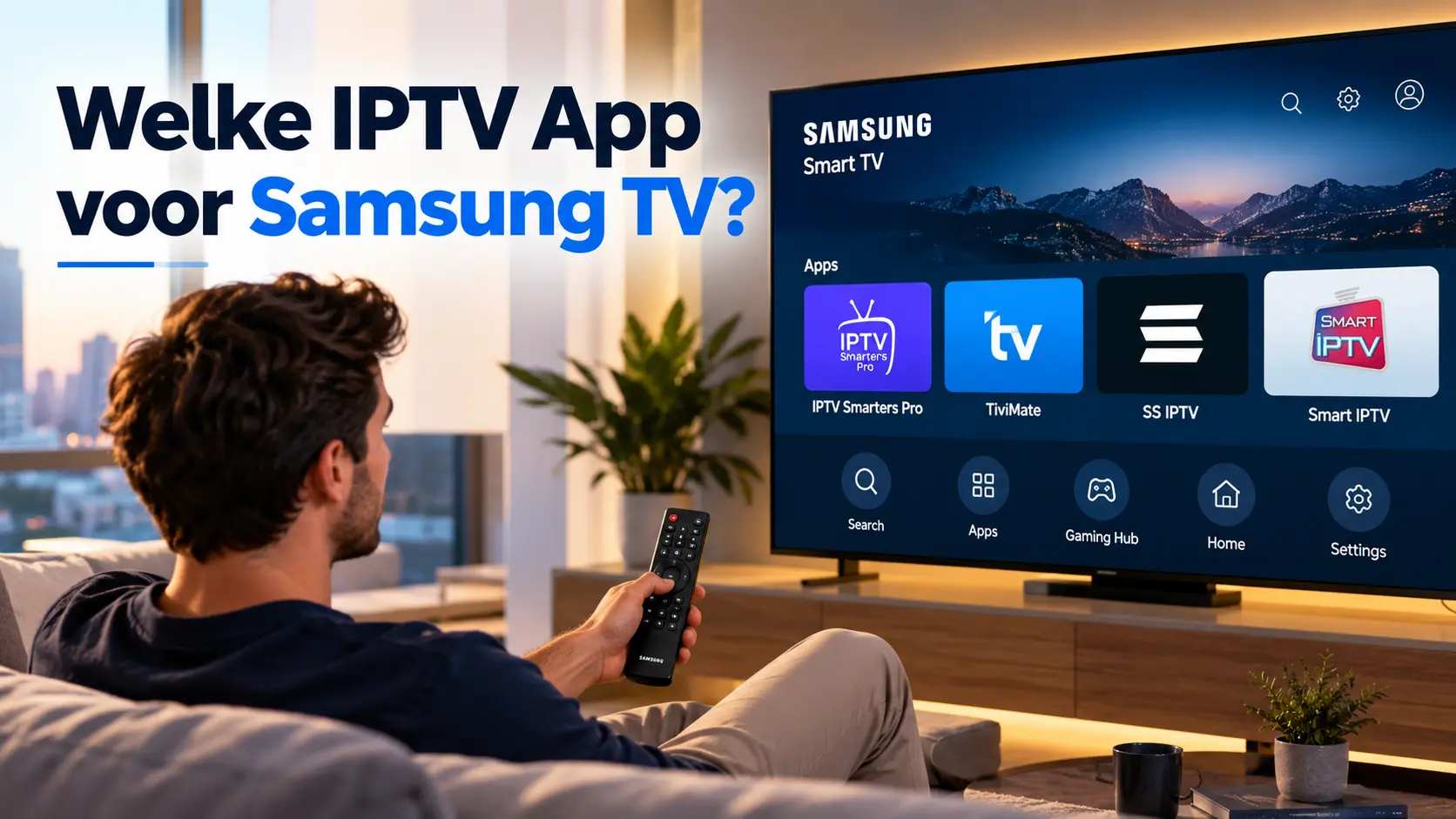
Op Samsung-tv’s hangt het aanbod aan IPTV-apps af van het model, bouwjaar, besturingssysteem en land. Daarom is geen enkele speler zonder controle voor ieder toestel geschikt. Smart IPTV, SET IPTV en IPTV Smarters Pro zijn namen die geregeld worden genoemd, maar hun beschikbaarheid in de Samsung-appwinkel kan verschillen. Zoek op je tv naar de exacte appnaam en controleer de ontwikkelaar, zodat je niet per ongeluk een vergelijkbare app of onofficiële variant installeert. Raadpleeg ook de informatie van de aanbieder over ondersteunde modellen. GoFast IPTV Plans & Pricing
Controleer vóór installatie welke afspeellijst- of inlogmethoden worden ondersteund. Sommige apps werken met een M3U-URL of bestand, terwijl andere inloggegevens via een portal of Xtream Codes kunnen vragen. De mogelijkheden hangen af van de app en versie. Dat betekent niet dat de app zelf zenders of een abonnement levert: daarvoor heb je doorgaans een aparte aanbieder en geldige toegangsgegevens nodig. Bekijk bovendien recente gebruikersbeoordelingen, niet alleen de gemiddelde score. Let op ervaringen met storingen, updates, installatieproblemen en compatibiliteit met jouw tv. Beoordelingen van enkele jaren geleden kunnen verouderd zijn.
Vergelijk apps vervolgens op praktisch gebruik. Hoe eenvoudig is de installatie en kun je met de Samsung-afstandsbediening vlot door kanalen en menu’s navigeren? Controleer bij gebruik van een programmagids of de app elektronische programmagidsen (EPG) ondersteunt en of je gegevens daarvoor zelf moet instellen. Bekijk ook welke functies gratis zijn en welke eventueel betaald zijn; prijzen en proefperioden kunnen per regio verschillen. Bekende Android TV-apps zoals TiviMate zijn niet automatisch als native app voor Samsung-tv’s beschikbaar. Controleer daarom de Samsung-appwinkel voor jouw model en kies op basis van daadwerkelijke ondersteuning, bedieningsgemak en benodigde functies.
Begin bij de manier waarop je televisie kijkt. Kijk je slechts af en toe een programma of film, dan is een eenvoudige interface vaak voldoende. Een helder startscherm, zoekfunctie en snelle toegang tot favoriete zenders maken het gebruik overzichtelijk. Kijk je dagelijks, let dan vooral op de programmagids. Een gids met duidelijke tijden, programma-informatie en vlotte navigatie helpt uitzendingen te vinden en vooruit te plannen. Controleer ook of je gemakkelijk schakelt tussen live televisie en eventuele terugkijkfuncties. Zo sluit de bediening aan op je routine.
Bij meerdere kijkers in huis is ondersteuning voor afzonderlijke profielen nuttig. Iedereen kan dan eigen voorkeuren en favorieten bewaren, al verschilt de werking per app. Gebruik je verschillende zenderlijsten of afspeellijsten, controleer dan hoeveel lijsten je kunt toevoegen en hoe eenvoudig je die beheert. Let ook op de instellingen voor ondertiteling: zijn taal en weergave makkelijk aan te passen? Test waar mogelijk eerst een gratis proefperiode of beperkte versie. Lees vóór betaling de privacyvoorwaarden en bekijk welke gegevens worden verzameld en waarvoor die worden gebruikt. Controleer of de kosten eenmalig zijn of terugkeren, hoe opzeggen werkt en of extra functies apart betaald moeten worden.
Prestaties hangen niet alleen af van de app. Een stabiele internetverbinding helpt buffering te beperken, terwijl de hardware en leeftijd van je Samsung-tv invloed hebben op openen en afspelen. Ook de kwaliteit van de aanbieder speelt mee; diensten kunnen dus verschillend presteren. Controleer in de Samsung-appwinkel of de app beschikbaar is voor het exacte model en bouwjaar van je tv. Nieuwere modellen ondersteunen soms apps die op oudere toestellen niet beschikbaar zijn, of waarvoor updates ontbreken. Bekijk daarom de compatibiliteitsinformatie en test de bediening op je eigen scherm voordat je een langdurig abonnement afsluit.
Open op je Samsung-tv de Samsung-appwinkel, meestal te vinden via Smart Hub of het startscherm. Zoek daar op de naam van de gewenste IPTV-app en controleer vóór installatie de beschrijving, ondersteunde functies en eventuele kosten. De beschikbare apps en menu’s kunnen per tv-model en softwareversie verschillen. Selecteer de app, kies ‘Installeren’ en open deze zodra de installatie is afgerond. Werkt de app niet op jouw televisie, controleer dan eerst of er een update beschikbaar is en of het model wordt ondersteund. Contact Whatsapp
Bij het eerste gebruik vraagt de app doorgaans om gegevens van een aanbieder. Dat kan bijvoorbeeld een account zijn, of informatie waarmee je een afspeellijst toevoegt. Volg hiervoor de instructies van de dienst die je zelf hebt gekozen en gebruik uitsluitend gegevens die je rechtstreeks van die aanbieder hebt ontvangen. Deel inloggegevens niet onnodig en wees terughoudend met het invoeren van persoonlijke of betaalgegevens in apps waarvan de herkomst onduidelijk is.
Test de werking voordat je een betaalde app of dienst aanschaft. Controleer of de zenders starten en zonder veel haperingen afspelen. Kijk ook of de programmagids actuele en begrijpelijke informatie toont en of ondertiteling beschikbaar is en goed synchroon loopt. Probeer verschillende zenders en functies, en let op de beeldkwaliteit en laadtijd. Een gratis proefperiode kan helpen, maar controleer vooraf of die automatisch overgaat in een betaald abonnement en hoe je deze kunt beëindigen.
Let daarnaast op de rechten achter het aanbod. Gebruik alleen content waarvoor de aanbieder toestemming heeft en over de vereiste uitzendrechten beschikt. De aanwezigheid van een app in de Samsung-appwinkel, of het feit dat een app technisch werkt, bewijst niet dat de aanbieder legaal opereert. Raadpleeg bij twijfel de informatie van de aanbieder en kies een dienst die duidelijk is over haar aanbod en rechten. Is een app niet compatibel met je tv, dan kan een externe mediaspeler of streamingapparaat soms uitkomst bieden. Controleer wel vooraf of dat apparaat samenwerkt met zowel je Samsung-tv als de gekozen dienst.