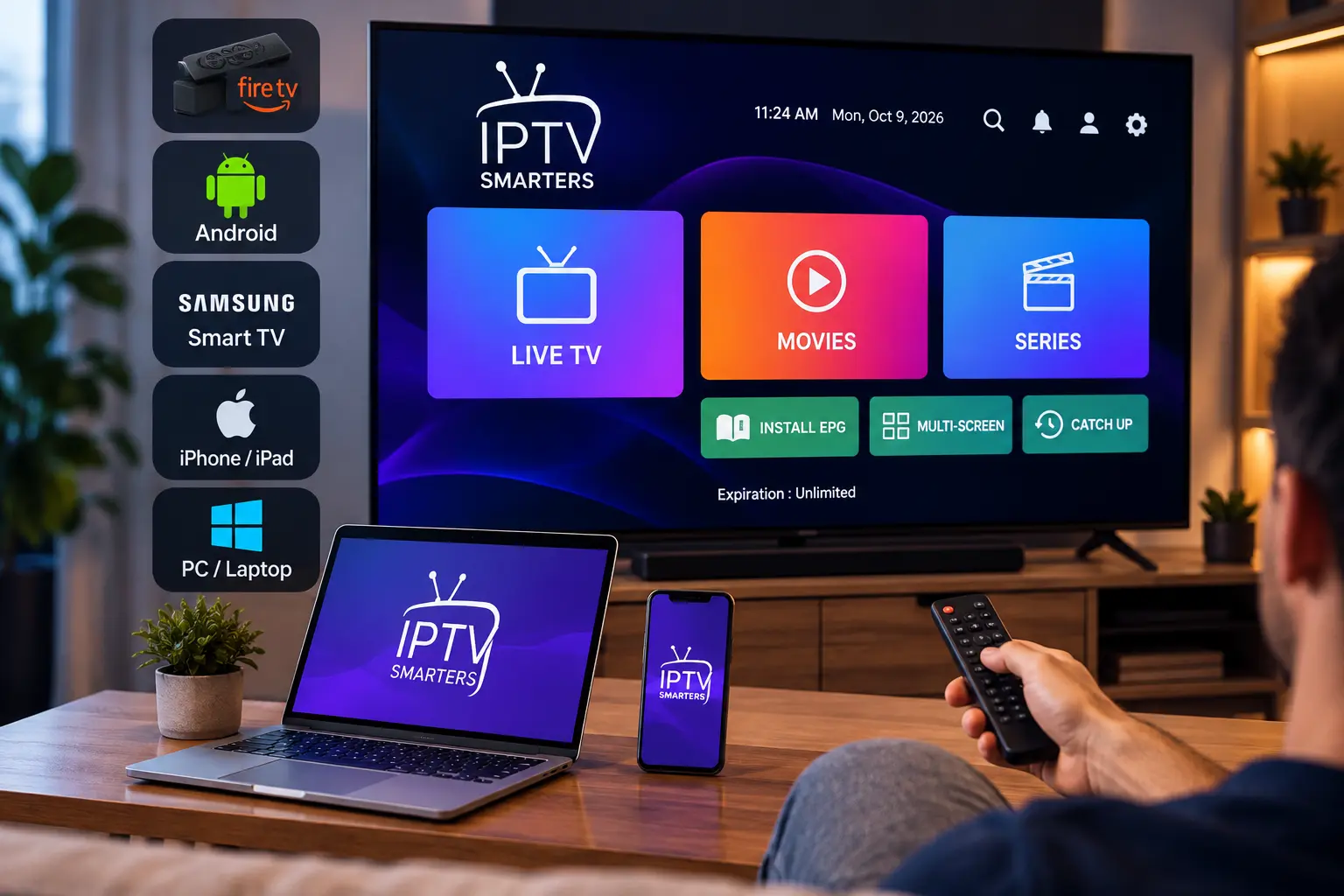
Wie zoekt naar IPTV Smarters, wil meestal één ding: de app snel op de tv of telefoon krijgen en goed instellen. In deze gids lees je wat IPTV Smarters precies is, op welke apparaten je de app kunt gebruiken, hoe je inlogt met Xtream Codes of een M3U-playlist en wat je doet bij inlogfouten of buffering.
Eén ding vooraf: IPTV Smarters is een speler. De app levert zelf geen zenders, films of series. Wat je te zien krijgt, hangt volledig af van de dienst waarmee je de app koppelt.
Wat is IPTV Smarters?
IPTV Smarters is een mediaspeler van het softwarebedrijf WHMCS Smarters. Er bestaan meerdere varianten, waaronder IPTV Smarters Pro en Smarters Player Lite. Met de app open je een playlist of account van een IPTV-aanbieder en blader je door de inhoud in overzichtelijke categorieën, zoals live tv, films en series.
De ontwikkelaar zegt dit zelf ook duidelijk in de officiële winkelvermeldingen: de app levert of bevat geen media of content, en gebruikers moeten hun eigen content toevoegen. De ontwikkelaar geeft daarbij aan geen banden te hebben met externe aanbieders en het streamen van auteursrechtelijk beschermd materiaal zonder toestemming niet te steunen.
App en dienst: het belangrijkste verschil
Vergelijk het met een webbrowser: de browser toont websites, maar maakt ze niet. Zo werkt het ook hier. De app regelt de weergave, de tv-gids en de instellingen. De dienst (je IPTV-aanbieder) levert de streams en is verantwoordelijk voor de rechten daarop. Een app die technisch goed werkt, zegt dus niets over de vraag of een playlist legaal is. Meer over het kiezen van een betrouwbare dienst lees je in onze gids Beste IPTV Nederland: waar moet je op letten?
Hoe werkt de app?
Volgens de officiële beschrijvingen kun je inhoud op deze manieren toevoegen:
- Xtream Codes API: je logt in met een gebruikersnaam, wachtwoord en server-URL die je van je aanbieder krijgt.
- M3U-playlist: je plakt een playlistlink of laadt een playlistbestand.
- Lokale bestanden: je speelt eigen audio- en videobestanden af.
Daarnaast noemen de winkelvermeldingen functies zoals een elektronische programmagids (EPG), ouderlijk toezicht, ondersteuning voor meerdere gebruikers, informatie over de vervaldatum van je account en ondersteuning voor een externe speler. Functies als terugkijken (catch-up) werken alleen als je aanbieder die ook levert. Niet elke functie en inlogmethode zit in elke versie. De Lite-variant is een eenvoudigere uitvoering, en de App Store-vermelding van Smarters Player Lite noemt bijvoorbeeld alleen M3U- en JSON-playlists.
Compatibele apparaten
Welke versie je kunt installeren, hangt af van je apparaat en van de appwinkel in jouw land. De beschikbaarheid is de afgelopen jaren veranderd. Dit konden we op het moment van schrijven controleren:
- iPhone, iPad en Apple TV: Smarters Player Lite van WHMCS SMARTERS staat in de Nederlandse App Store. Volgens de vermelding heb je minimaal iOS/iPadOS 15.6 of tvOS 12.0 nodig. De app is volgens de App Store alleen in het Engels beschikbaar. Op een Mac met Apple-chip kan de app ook draaien, al meldt de App Store dat hij daar niet geverifieerd is.
- Samsung Smart TV: in de Samsung-appwinkel staat IPTV Smarters Pro van WHMCS Smarters. Of de app voor jouw model en regio beschikbaar is, zie je in de appwinkel op je tv.
- Android, Android TV en Fire TV: de ontwikkelaar beschrijft de app voor Android-telefoons, Android-boxen, Fire TV Sticks en Nvidia Shield. Let wel op: een Spaanse rechter beval Google in december 2022 om IPTV Smarters Pro uit de Play Store te verwijderen. Kijk daarom zelf in de winkel op je apparaat welke versie er nu beschikbaar is.
Voor andere platforms, zoals LG webOS, Windows of macOS-desktopversies, verwijzen we je naar de officiële website van de ontwikkelaar. Daar vind je de actuele lijst. Een breder overzicht van spelers en platforms lees je in Beste IPTV-app: functies en compatibiliteit vergeleken.
IPTV Smarters installeren
Via de officiële appwinkel
- Open de appwinkel van je apparaat, zoals de App Store of de Samsung-appwinkel.
- Zoek op “Smarters”.
- Controleer de naam van de ontwikkelaar. De originele apps zijn van WHMCS Smarters.
- Kies Downloaden of Installeren en open de app daarna.
- Accepteer alleen de rechten die logisch zijn voor een mediaspeler.
Pas op voor namaak-apps en losse APK-bestanden
Er staan apps met “Smarters” in de naam in winkels die van andere ontwikkelaars komen. Vul je inloggegevens alleen in bij een app waarvan je de ontwikkelaar hebt gecontroleerd. Installeer geen APK-bestanden van onbekende downloadsites of “aangepaste” versies. Die kunnen malware of advertentiesoftware bevatten. Kun je de app niet in de winkel vinden? Kijk dan alleen op de officiële website van de ontwikkelaar of kies een andere speler die je apparaat officieel ondersteunt.
Je account of playlist toevoegen
Na het openen vraagt de app hoe je wilt inloggen. De precieze schermen verschillen per versie, maar de stappen zijn vergelijkbaar.
Inloggen met Xtream Codes API
- Kies de optie voor Xtream Codes API.
- Geef het account eventueel een herkenbare naam, bijvoorbeeld “Woonkamer”.
- Voer de gebruikersnaam en het wachtwoord van je aanbieder in.
- Vul de server-URL precies zo in als je die hebt ontvangen, inclusief
http://ofhttps://en een eventueel poortnummer. - Bevestig je gegevens. Als alles klopt, laadt de app de categorieën en, als je aanbieder die levert, de tv-gids.
Een M3U-playlist toevoegen
Kies de optie voor een playlist of M3U-URL, geef de playlist een naam en plak de link van je aanbieder. Bij een bestand kies je het bestand op je apparaat. Een M3U-playlist bevat vaak geen tv-gids. Krijg je van je aanbieder een aparte EPG-link, controleer dan in de instellingen of je versie de optie heeft om die toe te voegen.
Basisinstellingen die het verschil maken
Welke instellingen je ziet, verschilt per versie. Deze zijn het nuttigst om na te lopen:
- Tv-gids (EPG): controleer na het inloggen of de gids is geladen. Kloppen de programma’s niet, werk de gids dan bij als je versie daar een optie voor heeft.
- Ouderlijk toezicht: stel een pincode in en blokkeer categorieën die niet geschikt zijn voor kinderen.
- Speler: lukt het afspelen niet goed met de ingebouwde speler, probeer dan een externe speler als je versie dat ondersteunt.
- Meerdere gebruikers: geef elk account of elke playlist een duidelijke naam, zodat je snel kunt wisselen.
- Accountinformatie: hier zie je onder meer wanneer je account verloopt.
Veelvoorkomende fouten en oplossingen
- Inloggen mislukt: controleer gebruikersnaam, wachtwoord en server-URL op typefouten en spaties. Let op hoofdletters en het juiste voorvoegsel (
http://ofhttps://). Een verlopen of geblokkeerd account geeft vaak dezelfde melding. Neem dan contact op met je aanbieder. - Geen of onjuiste tv-gids: controleer of je aanbieder een gids levert en werk de gids bij in de app. Bij M3U-playlists moet je de EPG-link soms apart toevoegen.
- Zwart scherm of geen geluid: probeer een ander kanaal om te zien of het probleem bij één stream ligt. Werk de app bij, herstart het apparaat of probeer een andere speler.
- App sluit onverwacht: werk de app en het besturingssysteem bij. Helpt dat niet, verwijder de app en installeer hem opnieuw vanuit de officiële winkel.
Buffering oplossen
Haperende beelden komen meestal door je netwerk, het apparaat of de server van de aanbieder. De app zelf is zelden de oorzaak. Werk deze stappen af:
- Gebruik een netwerkkabel, of gebruik 5 GHz-wifi en zet de router dichter bij het apparaat.
- Herstart je router en je tv of streamingapparaat.
- Sluit apps op de achtergrond en stop grote downloads op andere apparaten.
- Doe een snelheidstest op het apparaat zelf, niet op je telefoon.
- Kies tijdelijk een lagere kwaliteit als je aanbieder die aanbiedt.
- Hapert alleen één kanaal of alleen op drukke momenten? Dan ligt de oorzaak waarschijnlijk bij de aanbieder.
Privacy en veiligheid
- Gebruik alleen geautoriseerde diensten. Het Hof van Justitie van de EU oordeelde op 26 april 2017 (zaak C-527/15, Stichting Brein) dat streamen uit een bron zonder toestemming van de rechthebbende niet onder de uitzondering voor tijdelijke kopieën valt. Kies daarom een aanbieder die duidelijk is over rechten en voorwaarden.
- Bescherm je inloggegevens. Deel je gegevens niet en voer ze alleen in bij een app van een gecontroleerde ontwikkelaar.
- Let op advertenties en tracking. Volgens de privacygegevens in de App Store toont Smarters Player Lite advertenties en verzamelt de app gebruiksgegevens. Bekijk de privacyvermelding voordat je installeert.
- Houd alles up-to-date. Updates van de app en je apparaat dichten beveiligingslekken.
Veelgestelde vragen over IPTV Smarters
Is IPTV Smarters gratis?
Smarters Player Lite is gratis te downloaden in de App Store en biedt in-app aankopen voor een premiumversie. Een abonnement bij een IPTV-aanbieder betaal je los van de app.
Levert IPTV Smarters zelf tv-zenders?
Nee. De app is alleen een speler. Zenders, films en series komen van de dienst die je zelf toevoegt.
Is IPTV Smarters legaal?
De speler zelf is software zonder inhoud. Of je legaal kijkt, hangt af van de bron. Volgens het Hof van Justitie van de EU valt streamen uit een bron zonder toestemming van de rechthebbende niet onder de uitzondering voor tijdelijke kopieën. Kies dus een dienst met de juiste rechten.
Wat is het verschil tussen Xtream Codes en M3U?
Bij Xtream Codes log je in met gebruikersnaam, wachtwoord en server-URL. De app haalt dan zelf categorieën en vaak ook de tv-gids op. Een M3U-playlist is een lijst met streamlinks. Een gids moet je daarbij soms apart toevoegen.
Waarom vind ik IPTV Smarters Pro niet in de Play Store?
De beschikbaarheid verschilt per winkel en land en is in de loop der jaren veranderd. Controleer de winkel op je apparaat en de officiële website van de ontwikkelaar. Download geen APK-bestanden van onbekende sites.
Tot slot
IPTV Smarters is een handige speler voor wie een overzichtelijke interface met tv-gids en categorieën wil. Installeer de app via een officiële winkel, controleer de ontwikkelaar en vul je gegevens zorgvuldig in. Combineer de app alleen met een dienst die de juiste rechten heeft. Wil je weten welke apparaten je kunt gebruiken? Bekijk dan ons overzicht van compatibele apparaten.